Cómo encontrar el número IMEI en el iPhone
Por el equipo Ultra
Publicado el 12 de marzo de 2025
Casi todos los dispositivos móviles vienen con un número IMEI único. Un IMEI es muy parecido al VIN de un coche, pero para tu teléfono. De igual forma, buscar un IMEI es tan fácil como localizar el VIN. Es posible que necesites verificar tu IMEI para reclamar la garantía de tu teléfono, o podría ser...
Se utiliza para rastrear o desactivar un teléfono robado. Para obtener información detallada sobre el IMEI de tu iPhone, consulta nuestro artículo que lo cubre por completo. ¿Qué es un número IMEI?Aquí te explicaremos cómo obtener el número IMEI en tu iPhone.

Encuentra el IMEI en la configuración del iPhone
Si tienes tu iPhone contigo y puedes navegar por el menú, una de las formas más fáciles de encontrar tu número IMEI es a través de Configuración:
- Abre Ajustes en tu iPhone
- Toque en General
- Seleccionar Acerca de
- Desplácese hacia abajo hasta que vea su número IMEI
- Mantenga presionado el número IMEI para copiarlo (si es necesario)

Encuentra el IMEI usando la aplicación Teléfono
Si no puede acceder a la configuración o simplemente prefiere usar el teclado, marcar un código corto también mostrará su número IMEI:
- Vaya a la aplicación Teléfono
- Abra el teclado
- Marcar *#06#
- Su número IMEI aparecerá en la pantalla.
- No puedes copiarlo aquí, pero puedes tomar una captura de pantalla.

Encuentra el IMEI en la bandeja SIM
Algunos modelos de iPhone tienen el número IMEI impreso en la bandeja de la tarjeta SIM del dispositivo.
- Utilice una herramienta de extracción de SIM o un clip para retirar la bandeja de la tarjeta SIM
- El número IMEI debe estar grabado en la bandeja de la tarjeta SIM
- Si es difícil de leer, intenta tomar una foto y hacer zoom.
Modelos de iPhone con IMEI impreso en la bandeja SIM:
- iPhone 6s, iPhone 6s Plus
- iPhone 7, iPhone 7 Plus
- iPhone 8, iPhone 8 Plus
- iPhone X (todos los modelos)
- iPhone 11 (todas las variantes)
- iPhone SE (2.ª y 3.ª generación)
- iPhone 12 (todos los modelos)
- iPhone 13 (todos los modelos)
- iPhone 14 (todos los modelos)
Encuentra el IMEI en la parte trasera del iPhone
Algunos modelos de iPhone tienen el IMEI impreso en la parte posterior del dispositivo:
- Retire cualquier funda del teléfono y voltee su iPhone para poder ver la parte posterior.
- El número IMEI puede estar grabado en la parte inferior
- Escríbelo o tómate una fotografía (si es necesario)
Modelos de iPhone con el IMEI impreso en la parte posterior:
- iPhone 5
- iPhone 5c
- iPhone 5s
- iPhone 6
- iPhone 6 Plus
Encontrar IMEI usando Apple ID
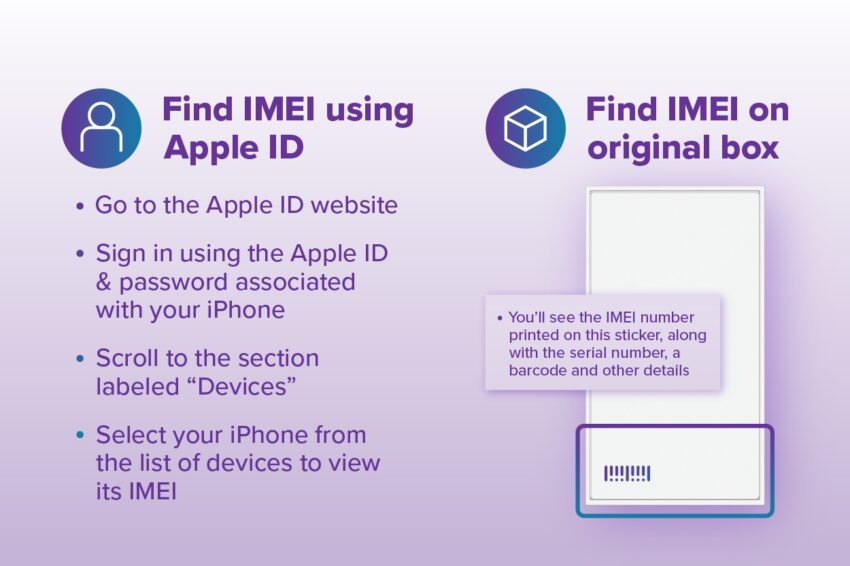
También puedes localizar tu IMEI iniciando sesión en tu cuenta de Apple con tu ID de Apple:
- Ir a la Sitio web de Apple ID
- Inicie sesión con el ID de Apple y la contraseña asociados a su iPhone
- Desplácese hasta la sección denominada “Dispositivos”.
- Seleccione su iPhone de la lista de dispositivos para ver su IMEI
Encuentra el IMEI en la caja original del iPhone
Si conservaste el embalaje original en el que venía tu iPhone, el número IMEI está impreso en la caja:
- Encuentra la caja de tu iPhone
- Localice la etiqueta en la parte posterior o lateral de la caja.
- Verá el número IMEI impreso en esta etiqueta, junto con el número de serie, un código de barras y otros detalles.
Trae tu IMEI a Ultra Mobile
Ahora ya conoces todas las maneras de encontrar el número IMEI de tu iPhone. ¿Sabías que, además de los usos que mencionamos, también puedes usar tu número IMEI para comprobar si tu iPhone es compatible con Ultra Mobile? Si buscas un nuevo operador, Ultra Mobile ofrece llamadas y mensajes de texto ilimitados a más de 90 países y cobertura nacional en la red 5G más grande de Estados Unidos*. Sin necesidad de comprar un teléfono nuevo, haz clic en el enlace de abajo para ver si puedes traer tu iPhone a Ultra Mobile hoy mismo.
*Se requiere un dispositivo compatible con 5G y/o 4G LTE y una tarjeta SIM en una zona de cobertura adecuada. La disponibilidad, velocidad y cobertura reales pueden variar.