Cómo configurar una eSIM en un iPhone
Por el equipo Ultra
Publicado el 14 de enero de 2026
Probablemente hayas oído la palabra eSIM, pero ¿qué significa? Una SIM, abreviatura de Módulo de Identidad del Suscriptor, es un identificador único dentro de cada teléfono que almacena la información de la cuenta del usuario. Antes, estas tarjetas solo se presentaban como tarjetas físicas de plástico llamadas SIM. Pero hoy en día, con las nuevas tecnologías, están integradas en el teléfono, por eso se llaman... SIM electrónica—La "e" significa integrada. Una eSIM solo se puede modificar digitalmente, pero te conecta a tu red igual que una SIM física, pero es más rápida y puedes configurarla tú mismo.
Aunque instalar y configurar una eSIM en tu iPhone puede parecer un poco intimidante, no tiene por qué serlo. La configuración solo toma unos minutos si se siguen los pasos correctos, así que vamos al grano.
¿Cómo sé si mi iPhone es compatible con eSIM?
Eso dependería de lo nuevo que sea tu modelo de iPhone. Por ejemplo…
- iPhone XS, XS Max, XR y modelos más nuevos admiten eSIM
- El iPhone 14 y los modelos estadounidenses más nuevos son solo eSIM, sin bandeja SIM física
- Los modelos más antiguos (iPhone X y anteriores) no admiten eSIM
Cómo comprobar el modelo de tu iPhone
¿No estás seguro de qué modelo de iPhone tienes? Aquí te explicamos cómo comprobarlo:
- Ir a Configuración → General → Acerca de
- Busque el Nombre del modelo (por ejemplo, iPhone 13, iPhone 15 Pro)
Cómo comprobar tu versión de iOS
¿Quieres saber qué versión de iOS tienes? Aquí te explicamos cómo:
- Ir a Configuración → General → Acerca de
- Buscar Versión iOS
- Asegúrate de que tu iPhone esté actualizado a la última versión de iOS para obtener el mejor rendimiento de la eSIM
Cómo agregar una eSIM a un iPhone
Ahora que sabes qué es una eSIM y por qué los fabricantes de teléfonos la han adoptado, te explicamos cómo añadir una eSIM a tu iPhone. Existen diferentes métodos.
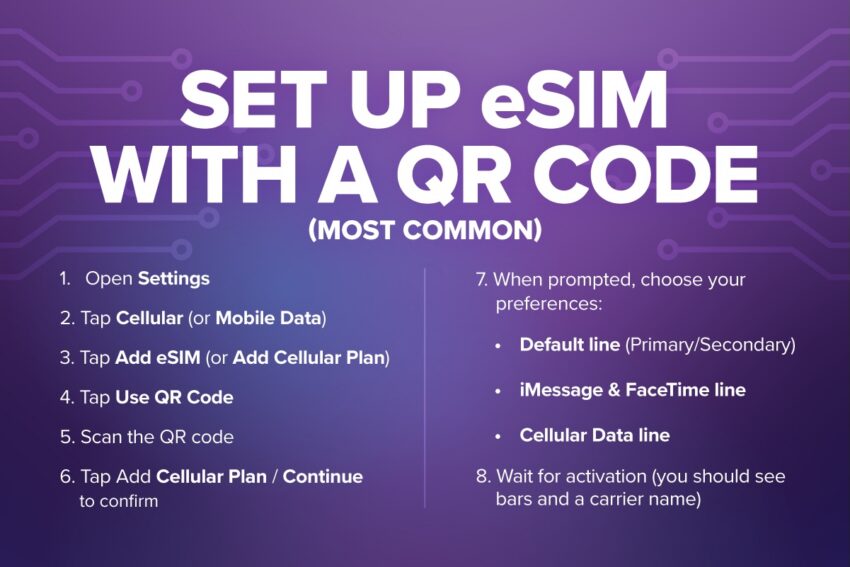
Configurar eSIM con un código QR (el más común)
- Abierto Ajustes
- Grifo Celular (o Datos móviles)
- Grifo Añadir eSIM (o Agregar plan celular)
- Grifo Utilice el código QR
- Escanee el código QR
- Grifo Agregar plan celular / Continuar Para confirmar
- Cuando se le solicite, elija sus preferencias:
- Línea predeterminada (Primaria/Secundaria)
- Línea de iMessage y FaceTime
- Línea de datos celulares
- Espere la activación (debería ver barras y el nombre del operador)
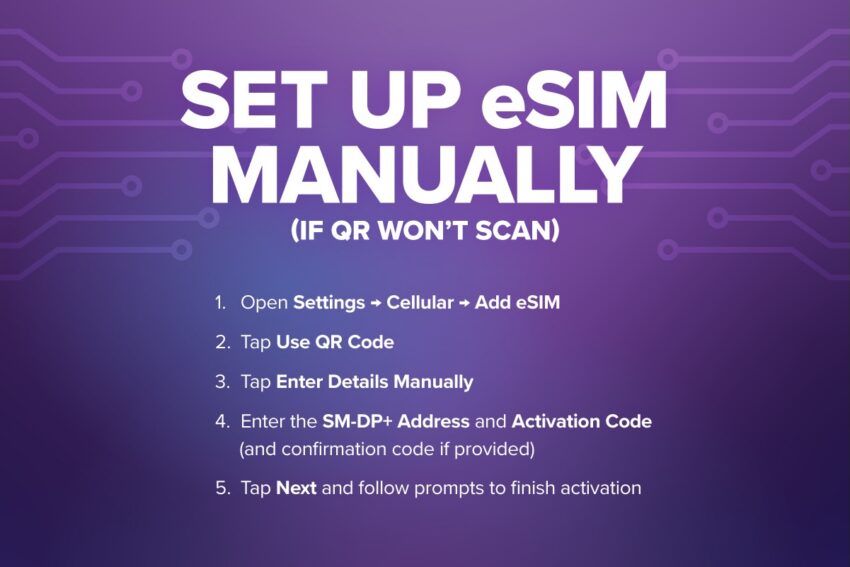
Configurar eSIM manualmente (si el código QR no se escanea)
- Abierto Ajustes → Celular → Agregar eSIM
- Grifo Utilice el código QR
- Grifo Introducir detalles manualmente
- Entra en el Dirección SM-DP+ y Código de activación (y código de confirmación si se proporciona)
- Grifo Próximo y siga las instrucciones para finalizar la activación
Etiquetado y gestión de su eSIM
Quizás tengas varias eSIM y quieras etiquetar una para el trabajo y otra para casa, o que una sea la predeterminada para llamadas y la otra para mensajes. Sea cual sea el motivo, aquí te explicamos cómo organizar y etiquetar tus eSIM.
Cómo nombrar tu eSIM
- Ir a Configuración > Celular
- Toque la eSIM cuyo nombre desea cambiar
- Seleccione Etiqueta del plan celular y elija un nombre o ingrese uno personalizado (por ejemplo, Trabajo, Casa, Escuela, Viaje).
Elegir líneas predeterminadas para llamadas, mensajes de texto y datos
Para configurar una línea de voz predeterminada:
- Ir a Ajustes y seleccione Celular
- Grifo Línea de voz predeterminada
- Elige entre tus dos líneas activas (por ejemplo, “Personal” o “Trabajo”)
Para configurar una eSIM de texto predeterminada:
- Ir a Configuración > Red e Internet (o Celular) > Llamadas y SMS (o datos móviles)
- Selecciona tu eSIM
Para configurar una eSIM como predeterminada para datos:
- Ir a Configuración > Datos móviles
- Toque en Datos celulares
- Seleccione su eSIM de la lista
Cambiar entre líneas si la doble SIM está habilitada
Si tienes doble SIM habilitado, aquí se explica cómo cambiar entre líneas mientras haces una llamada o envías un mensaje de texto.
- Abrir el Teléfono aplicación o iniciar un nuevo mensaje
- Busque el nombre de la eSIM en la parte superior de la pantalla
- Toque la etiqueta eSIM para seleccionar otra línea que desee utilizar
Cómo eliminar la eSIM en el iPhone
¿Necesitas eliminar una eSIM? Aquí te explicamos cómo:
- Abierto Ajustes
- Grifo Celular (o Datos móviles)
- Seleccione el plan eSIM/celular Quieres eliminar
- Grifo Eliminar plan celular
- Confirmar tocando Eliminar de nuevo
Pero recuerda: Eliminar una eSIM no cancela el servicio, solo elimina el plan de tu iPhone. Necesitarás un nuevo código QR o los datos de activación para volver a agregar la eSIM.
¡Ahora ves lo SIMPLE que es eSIM!
Esperamos que nuestra guía te haya mostrado lo rápido y sencillo que es configurar eSIM para iPhone y cómo la tecnología eSIM permite una conectividad fluida. ¿Quieres probar eSIM? Pulsa el botón de abajo para comprobar la compatibilidad de tu eSIM.