Cómo crear un acceso directo en Android
Por el equipo Ultra
Publicado el 9 de mayo de 2024
¿Estás listo para navegar en tu smartphone Android como nunca antes? ¡Elige un atajo ultrarrápido! Un atajo es un ícono que se encuentra en tu pantalla de inicio, al igual que una aplicación. La diferencia es que los atajos te ahorran tiempo al acceder a funciones específicas dentro de una aplicación. Piensa en la función "Publicar" de Instagram o en la función "Buscar" de YouTube. Te explicaremos cómo crear un atajo, cómo crear un atajo a un sitio web y mucho más.
Cómo crear un acceso directo en la pantalla de inicio de Android
El pulsación larga es un atajo fundamental. Puedes realizar una pulsación prolongada manteniendo el dedo sobre el icono de cualquier aplicación. Luego, se mostrará la lista de atajos disponibles de la aplicación. Para agregar una aplicación a tu pantalla de inicio, puedes mantener presionada y arrastrar la aplicación desde el cajón de aplicaciones, o mantener presionada y seleccionar Añadir a inicio.

"Nota"
Estos pasos pueden variar según la marca y el modelo de Android. Te recomendamos que consultes el manual del usuario por si acaso.
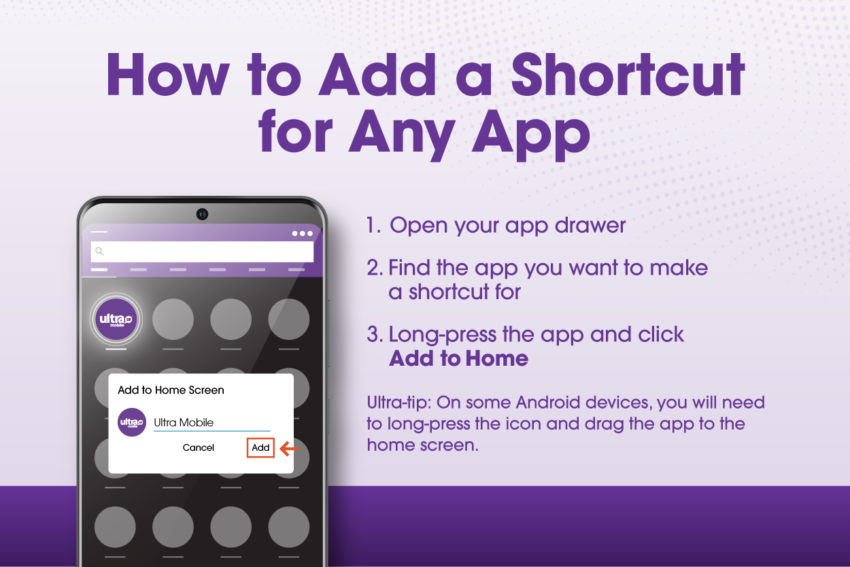
- Abre el cajón de aplicaciones
- Encuentra la aplicación para la que quieres crear un acceso directo
- Mantenga presionada la aplicación y haga clic Añadir a inicio
“Ultra-punta”
En algunos dispositivos Android, deberá mantener presionado el ícono y arrastrar la aplicación a la pantalla de inicio.
Cómo utilizar una aplicación para crear un acceso directo
Ya sea que necesites un acceso directo para funciones específicas de la aplicación o para acceder rápidamente a archivos, la aplicación Shortcut Maker simplifica el proceso. Con Shortcut Maker puedes crear íconos personalizados y agregar etiquetas de texto a tus accesos directos, lo que facilita su identificación en la pantalla de inicio. Esta capacidad es excelente para priorizar elementos a los que necesitas acceder de manera conveniente.
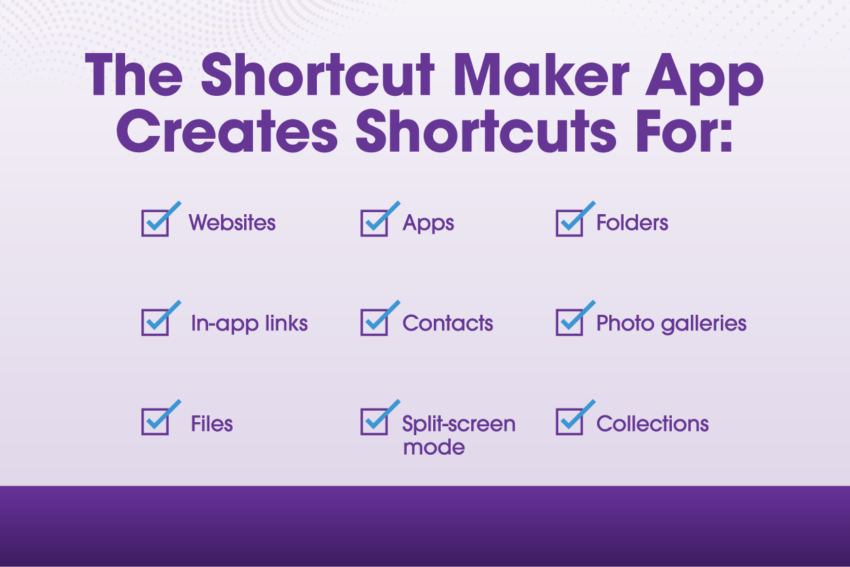
La aplicación Shortcut Maker crea accesos directos para:
- Sitios web
- Aplicaciones
- Carpetas
- Enlaces dentro de la aplicación
- Contactos
- Galerías de fotos
- Archivos
- Modo de pantalla dividida
- Colecciones
Cómo crear un acceso directo a un sitio web
Si tu sitio web favorito no tiene una aplicación móvil, ¡puedes crear tu propio acceso directo! Una vez que tengas un acceso directo personalizado en tu pantalla de inicio, ya no tendrás que abrir tu navegador web y buscar manualmente las páginas web que más visitas.
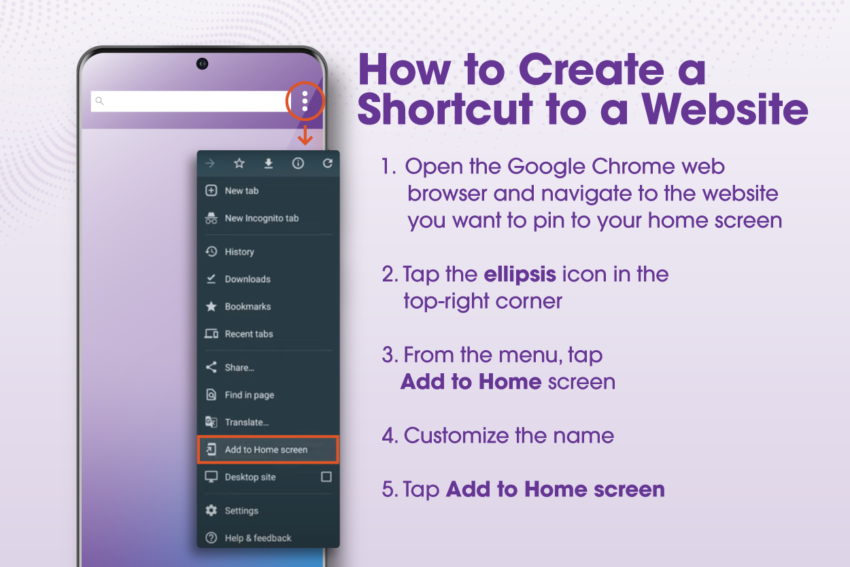
- Abra el navegador web Google Chrome y navegue hasta el sitio web que desea anclar a su pantalla de inicio.
- Toque el elipsis icono en la esquina superior derecha
- Desde el menú, toque Añadir a Inicio pantalla
- Personaliza el nombre
- Grifo Agregar a la pantalla de inicio
Cómo eliminar accesos directos en Android
Si ya no necesita la comodidad de un acceso directo, eliminar un acceso directo es tan fácil como agregarlo. Justo Mantenga presionado el ícono de acceso directo y luego presione Eliminar.
Vamos a repasar
- Los accesos directos le permiten ahorrar tiempo al acceder a funciones específicas dentro de una aplicación
- Puedes crear atajos manteniendo presionado el ícono de cualquier aplicación en tu pantalla de inicio
- Shortcut Maker es una aplicación que crea accesos directos para muchas funciones como sitios web.
- Mantenga pulsado y seleccione Eliminar Para eliminar un acceso directo de la pantalla de inicio
¿Por qué tomar un atajo en primer lugar? Por supuesto, para ahorrar tiempo, pero los atajos también te permiten conocer mejor tu dispositivo. Una vez que domines los atajos, no habrá nada que ocupe espacio en tu pantalla a menos que lo necesites. Una pantalla de inicio estética y ordenada te hará sentir más a gusto en un dispositivo que usas a diario. Toma un atajo para ahorrar en telefonía inalámbrica con Ultra Mobile. Con llamadas y mensajes de texto ilimitados a más de 90 países, llamadas Wi-Fi gratuitas y zona Wi-Fi gratuita en todos los planes, nunca ha habido una forma más fácil de estar conectado.