Cómo organizar aplicaciones en iPhone
Por el equipo Ultra
Publicado el 21 de enero de 2026

Todos hemos pasado por eso. Desbloqueas tu teléfono para enviar un mensaje rápido o consultar el tiempo, y te encuentras navegando por cinco páginas diferentes de iconos aleatorios. Empieza con solo unas pocas herramientas esenciales, pero pronto tienes tres apps de comida a domicilio, cuatro servicios de streaming y una carpeta de juegos que no has jugado en meses.
Cuando la pantalla de inicio de tu iPhone se convierte en un cajón de sastre digital, no solo se ve desordenada, sino que dificulta y consume más tiempo usar el teléfono. Frustraciones comunes como no encontrar una aplicación específica o tener que navegar por páginas interminables pueden hacer que incluso las tareas más sencillas se sientan como una tarea pesada.
La buena noticia es que Apple ofrece varias maneras integradas de organizarse sin necesidad de conocimientos técnicos ni descargas de terceros. Ya sea que busques una apariencia minimalista o simplemente una forma de agrupar tus herramientas de trabajo, estas sencillas soluciones te ayudarán a recuperar el control de tu pantalla.
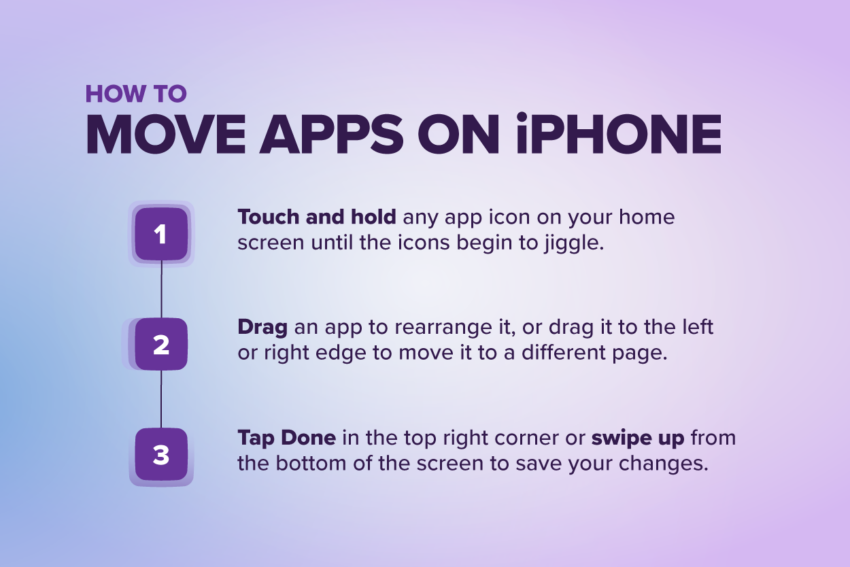
Cómo mover aplicaciones en el iPhone
Antes de empezar a agrupar elementos, necesitas conocer los fundamentos de cómo mover aplicaciones. Este es el primer paso para lograr un diseño personalizado que se adapte a tu rutina diaria.
- Mantén presionado el ícono de cualquier aplicación en la pantalla de inicio hasta que comience a vibrar. Esto activará el modo de edición en tu teléfono.
- Arrastre una aplicación para reorganizarla en la misma pantalla o arrástrela hacia el borde izquierdo o derecho para moverla a una página diferente.
- Use esto para agrupar aplicaciones similares en la misma página, como aplicaciones sociales en una página y herramientas de productividad en otra.
- En el modo de edición, revisa tu dock en la parte inferior de la pantalla. Guarda hasta cuatro aplicaciones que usas a diario y reemplaza las que usas con poca frecuencia.
- Cuando estés satisfecho con tu diseño, pulsa Listo en la esquina superior derecha o deslízate hacia arriba desde la parte inferior de la pantalla para guardar los cambios.
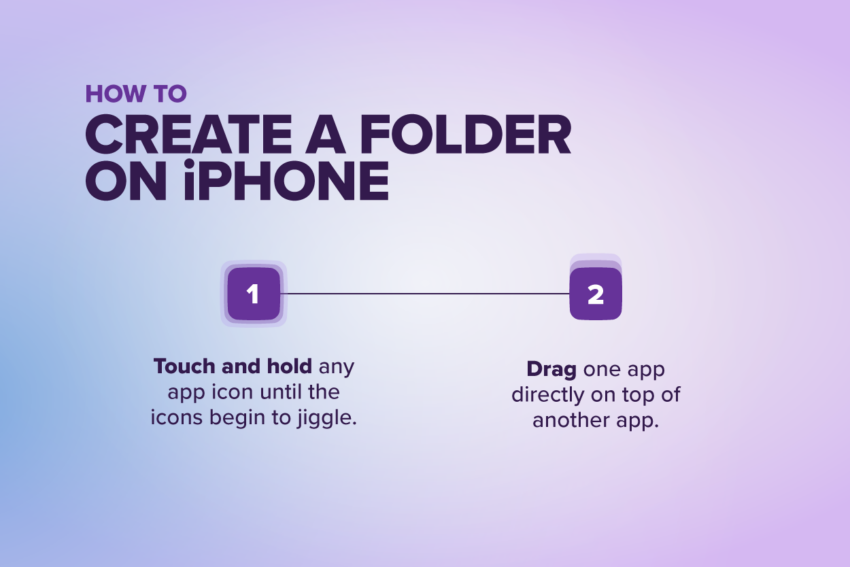
Cómo crear una carpeta en iPhone
Las carpetas son una de las maneras más sencillas de reducir el desorden en la pantalla de inicio. En lugar de docenas de iconos individuales, puedes agrupar las aplicaciones en un solo mosaico. Esto funciona especialmente bien para categorías como Social, Viajes o Finanzas.
- Mantén presionado el ícono de cualquier aplicación hasta que comience a vibrar. Esto activará el modo de edición en tu teléfono.
- Arrastra una aplicación directamente sobre otra. Tu iPhone creará automáticamente una carpeta con ambas aplicaciones.
- Toca el nombre de la carpeta en la parte superior para cambiarle el nombre. Apple sugiere un nombre según las apps que contiene, pero puedes cambiarlo por algo más personal, como "Imprescindibles diarios" o "Herramientas de trabajo".
- Para agregar más aplicaciones, arrastre cualquier ícono adicional a la carpeta.
- Para eliminar una aplicación de una carpeta, abra la carpeta y arrastre el ícono nuevamente a la pantalla de inicio.
Usar carpetas te ayuda a ver más de tu fondo de pantalla y evita que tu teléfono se sienta sobrecargado. Ya sea que organices por tipo de aplicación, frecuencia de uso o incluso color, las carpetas te permiten mantener todo en su lugar. Cuando termines, pulsa Listo para guardar los cambios.
Cómo utilizar la biblioteca de aplicaciones
Si quieres mantener tu pantalla de inicio minimalista, te recomendamos familiarizarte con la Biblioteca de Aplicaciones. Esta función funciona como un catálogo maestro para cada aplicación instalada en tu dispositivo.
Para encontrar la Biblioteca de Apps, desliza el dedo hacia la izquierda, pasando la última pantalla de inicio. Aquí verás que tu iPhone ya ha hecho el trabajo duro por ti. Las apps se agrupan automáticamente en categorías inteligentes como Creatividad, Utilidades y Añadidas recientemente.
La Biblioteca de Aplicaciones es el mejor lugar para encontrar apps que no usas a diario. En lugar de buscar entre carpetas, puedes tocar la barra de búsqueda en la parte superior de la pantalla. Esto abrirá una lista alfabética de todo lo que tienes en tu teléfono, lo que te permitirá encontrar rápidamente lo que necesitas.
Lo mejor de la Biblioteca de Aplicaciones es que te permite eliminar aplicaciones de tu pantalla de inicio sin tener que eliminarlas. Es ideal para esas aplicaciones "por si acaso" que solo necesitas una vez al mes. Al mantenerlas en la biblioteca, pero fuera de tu pantalla principal, mantienes tu espacio digital organizado y ordenado.
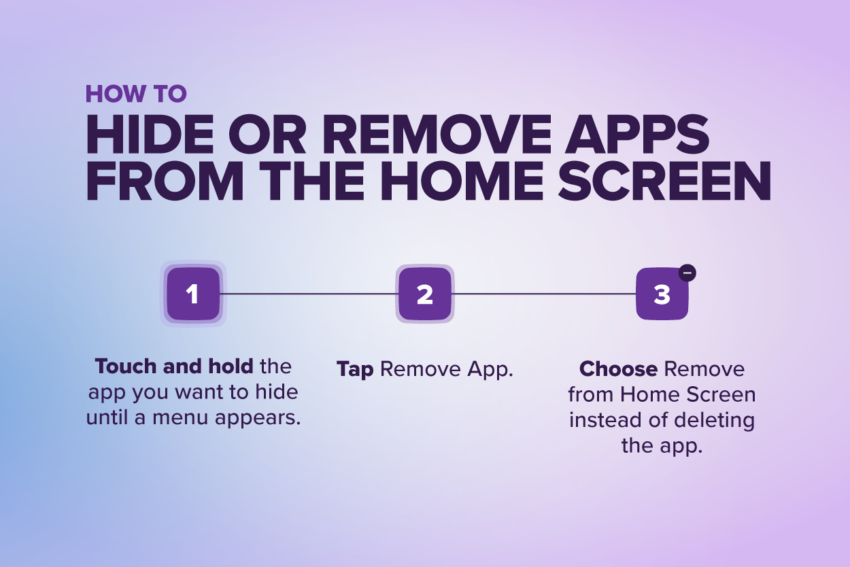
Cómo ocultar o eliminar aplicaciones de la pantalla de inicio
A veces, la forma más fácil de organizarse es ocultar las apps que no necesitas ver a diario. Apple te permite eliminar apps de la pantalla de inicio sin borrarlas del teléfono.
- Mantén presionada la aplicación que deseas ocultar hasta que aparezca un menú.
- Toca Eliminar aplicación
- Elija Eliminar de la pantalla de inicio en lugar de eliminar la aplicación
La aplicación permanecerá en tu teléfono y podrás buscarla en la Biblioteca de Aplicaciones, pero no ocupará espacio en tus pantallas principales. Es una forma sencilla de mantener tu pantalla de inicio enfocada en las aplicaciones que más usas. Si alguna vez la quieres recuperar, simplemente busca la aplicación en la Biblioteca de Aplicaciones y arrástrala a tu pantalla de inicio.
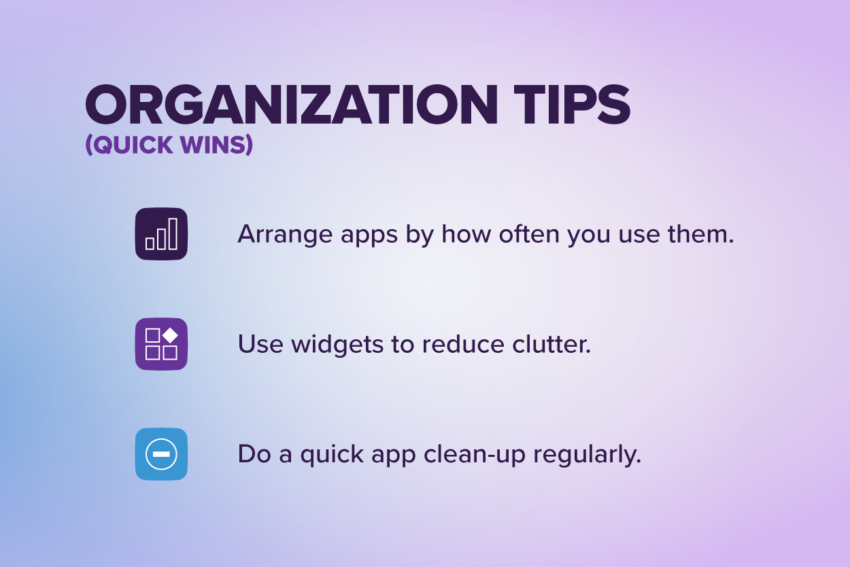
Consejos de organización (triunfos rápidos)
Además de mover los íconos, algunos hábitos simples pueden ayudar a mantener tu iPhone organizado y fácil de usar.
- Organiza las apps según su frecuencia de uso. Mantén las apps que abres a diario en la primera página y mueve las que menos usas a páginas posteriores o a la Biblioteca de apps.
- Usa widgets para reducir el desorden. Los widgets te permiten ver cosas como el tiempo o tu calendario de un vistazo, así que no necesitas iconos de aplicaciones separados para cada cosa.
- Haz una limpieza rápida de apps con regularidad. Si no has abierto una app en varios meses, considera eliminarla de la pantalla de inicio o moverla a la Biblioteca de Apps.
Estos pequeños cambios son fáciles de mantener y contribuyen en gran medida a mantener la pantalla de inicio limpia y sin frustraciones.
Manténgase organizado para usted
- Una pantalla de inicio más limpia ahorra tiempo y reduce la frustración diaria
- La organización de las aplicaciones es personal y no existe una única forma "correcta" de configurar las cosas.
- Comience poco a poco probando uno o dos métodos que se adapten a su forma de usar el teléfono.
- Las herramientas integradas del iPhone facilitan la organización y permiten cambiar cosas más tarde.
- Pequeños cambios pueden hacer una gran diferencia en el buen funcionamiento de tu teléfono todos los días.
Al igual que organizar tus aplicaciones, simplificar la configuración de tu iPhone (por ejemplo, usar una tarjeta SIM digital en lugar de una física) puede ayudar a que todo funcione con mayor fluidez.