Cómo transferir datos de Android a iPhone
Por el equipo Ultra
Publicado el 15 de agosto de 2025
Cambiar de teléfono puede ser estresante, sobre todo si se pasa de un tipo de software a otro, como de Android a iPhone. Usamos tanto nuestros dispositivos en nuestra vida diaria que la mayoría guardamos datos valiosos en ellos, como fotos y vídeos de nuestros seres queridos, ¡cosas que definitivamente no quieres perder!
Si estás pensando en cambiar de Android a iPhone, puede que estés un poco nervioso. Por suerte, Ultra Mobile está aquí para ayudarte. En este blog, repasaremos qué datos se pueden transferir y cómo hacerlo de forma segura para que la transición a tu nuevo iPhone sea fluida.
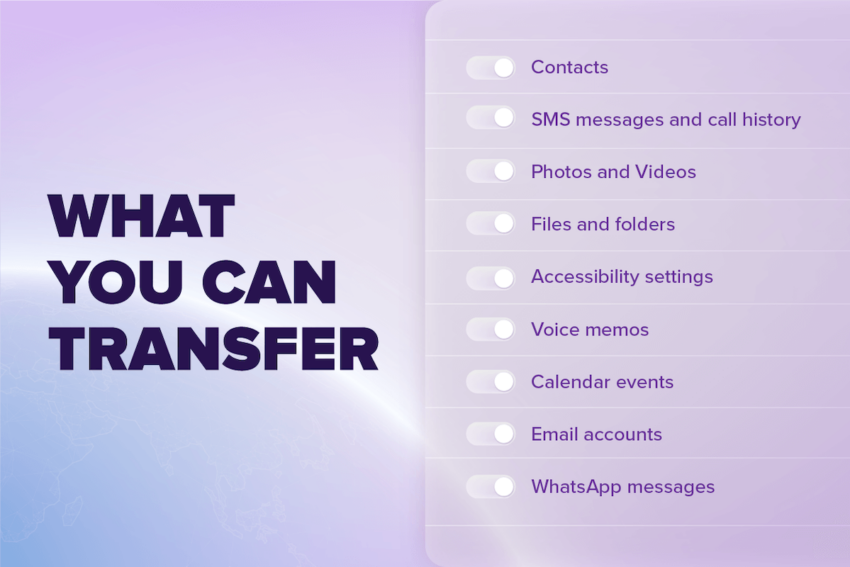
Qué puedes transferir
Antes de comenzar su transferencia, puede ser útil tener una idea de lo que puede y lo que no puede transferir.
A continuación se muestra una lista de los tipos de datos más populares para transferir:
- Contactos
- Mensajes SMS e historial de llamadas
- Fotos y vídeos
- Archivos y carpetas
- Configuración de accesibilidad
- Notas de voz
- Eventos del calendario
- Cuentas de correo electrónico
- Mensajes de WhatsApp
Si están disponibles tanto en Google Play como en la App Store, algunas de tus aplicaciones gratuitas se transferirán.
Lo que no puedes transferir
Hay algunos datos no transferibles que tendrás que configurar manualmente en tu nuevo dispositivo, como por ejemplo:
Aplicaciones y datos de aplicaciones
- Ahora que te has cambiado a un sistema operativo diferente, no podrás transferir aplicaciones de pago ni exclusivas de Android, y tendrás que volver a descargar las aplicaciones de pago disponibles en la App Store. Asimismo, tu progreso en los juegos, la configuración y el historial de inicio de sesión no se transferirán a menos que estén sincronizados con la nube.
Mensajes de texto de aplicaciones de terceros
- Los mensajes de aplicaciones como Facebook Messenger o Signal no se transferirán.
Diseño de la pantalla de inicio y widgets
- Necesitarás configurar el diseño de tu iPhone manualmente. Ahora es el momento perfecto para actualizar la foto de la pantalla de inicio.
Configuración del sistema
- Las configuraciones del sistema, como contraseñas de Wi-Fi, alarmas, configuraciones de accesibilidad, etc., no se transferirán y deberán configurarse manualmente.
Cambiar de Android a iPhone
Bien, ahora que tienes una comprensión básica de qué datos son transferibles, veamos el proceso real de transferir los datos de tu dispositivo de Android a iPhone.

Qué preparar antes de cambiar
- Antes de comenzar su transferencia, asegúrese de que el Wi-Fi esté activado en su dispositivo Android y conecte su nuevo dispositivo iOS y dispositivo Android a una fuente de energía.
- Descargue la aplicación Move to iOS en su dispositivo Android
- Para una transferencia más rápida, puedes usar un cable USB-C para conectar directamente tu dispositivo Android y tu iPhone.
- Antes de comenzar la transferencia, asegúrese de que el contenido que va a trasladar, incluida la tarjeta Micro SD externa, quepa en su nuevo iPhone.
- Si desea transferir sus marcadores de Chrome, actualice a la última versión de Chrome en su dispositivo Android.
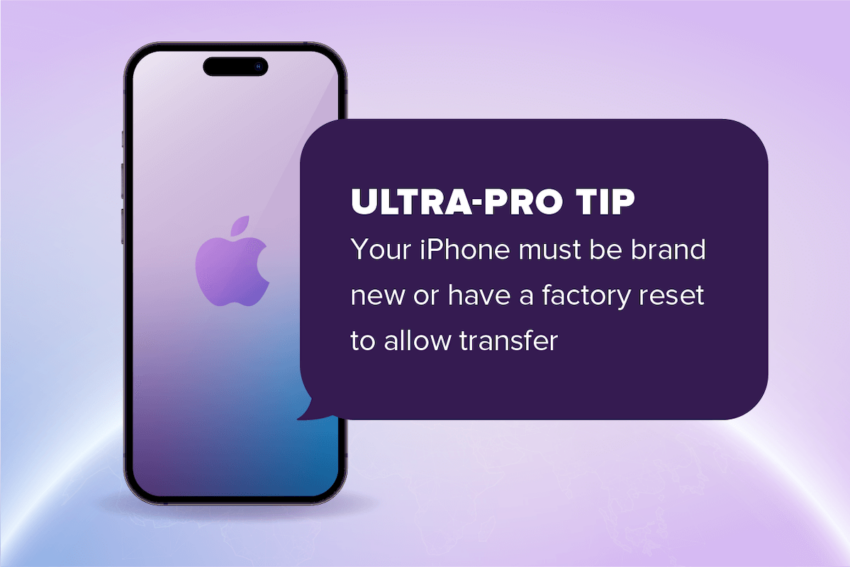

"Consejo"
Es mejor completar la transferencia antes de configurar tu nuevo iPhone. Si ya configuraste tu nuevo iPhone, tendrás que borrarlo y empezar de nuevo. Si ya configuraste tu iPhone y no quieres borrarlo, tendrás que transferir el contenido manualmente.
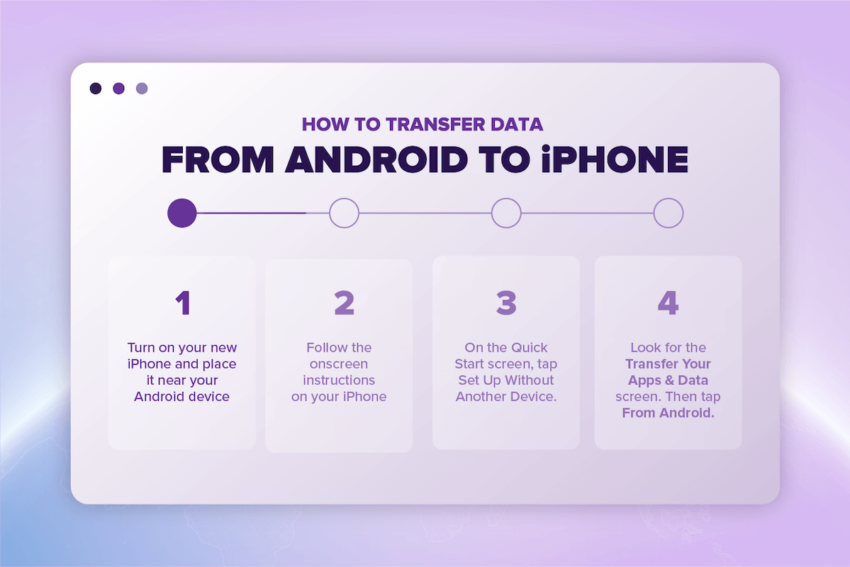
Cómo transferir datos de Android a iPhone
Bien, ahora veamos lo que debes hacer para iniciar la transferencia y cómo funciona.
- Enciende tu nuevo iPhone y colócalo cerca de tu dispositivo Android
- Sigue las instrucciones en pantalla en tu iPhone
- En el Inicio rápido pantalla, toque Configurar sin otro dispositivo (ya que no estás configurando desde otro iPhone).
- Busque el Transfiera sus aplicaciones y datos pantalla. Luego toque Desde Android.
En este punto, si ya configuraste tu iPhone, tendrás que borrar los datos de tu dispositivo iOS y empezar de nuevo. Si no quieres borrarlos, simplemente transfiere el contenido manualmente.
A continuación, en su dispositivo Android abra la aplicación Mover a iOS.
Si no tienes la aplicación Move to iOS, puedes tocar el botón del código QR en tu nuevo dispositivo iOS y escanear el código QR con la cámara de tu dispositivo Android para abrir la tienda Google Play.
Para comenzar a utilizar la aplicación Move to iOS, haga lo siguiente:
- Grifo Continuar
- Lea los términos y condiciones que aparecen y toque Aceptar Para continuar
- Grifo Continuar y habilitar los permisos de ubicación si es necesario
- Grifo Continuar y habilitar permisos de notificación si es necesario
Espere un código e ingréselo en su dispositivo Android
- En tu iPhone, toca Continuar cuando veas el Mover desde Android pantalla. Luego espere a que aparezca un código de diez o seis dígitos.
- Cuando se complete el código, ingréselo en su dispositivo Android
A continuación, conéctese a una red Wi-Fi temporal.
- Tu iPhone creará una red Wi-Fi temporal.
- Cuando se le solicite, toque Conectar para unirse a esa red en su dispositivo Android.
- Luego espere a que aparezca la pantalla Transferir datos.
Elige tu contenido y espera a que se complete la transferencia.
- Desde su dispositivo Android, seleccione el contenido que desea transferir y toque Continuar.
- Mantenga los dispositivos cerca uno del otro y enchufados a la corriente hasta que la transferencia haya finalizado por completo.
- Incluso si su dispositivo Android muestra que el proceso se ha completado, deje ambos dispositivos en paz hasta que se complete la barra de carga en el iPhone.
- Si se trata de una transferencia grande, esto puede demorar un tiempo, dependiendo de la cantidad de contenido que esté moviendo.
- Una vez que la barra de carga se complete en tu nuevo iPhone, lo que indica que la transferencia se completó, puedes tocar Hecho en su dispositivo Android.
- Continúe siguiendo los pasos en pantalla para finalizar la configuración de su iPhone.
Asegúrate de transferir todo tu contenido. Para tu información: archivos como música, libros y archivos PDF deben transferirse manualmente.
Transferencia de aplicaciones y datos de aplicaciones
- Es posible que recibas un mensaje que diga ¿Agregar aplicaciones a tu dispositivo Android desde la App Store?
- Grifo Agregar aplicaciones para descargar todas tus aplicaciones gratuitas en tu nuevo iPhone, como WhatsApp.
- Nota: es posible que aún tengas que volver a descargar algunas aplicaciones manualmente.
- Es posible que las aplicaciones pagas no se transfieran, por lo que posiblemente tengas que comprarlas en la App Store.
- Algunas aplicaciones pueden requerir que vuelvas a descargar y transferir manualmente contenido, como el de la app Notas. Además, es posible que tengas que exportar algunos contenidos para que sean accesibles en tu nuevo iPhone, como mensajes anteriores de WhatsApp y datos similares.
Disfruta de tu nuevo iPhone
Y eso es todo. ¡Bienvenidos al lado de la burbuja azul!
Esperamos que esta útil guía te facilite la transición al iPhone y que disfrutes de todo lo que tu nuevo dispositivo te ofrece. Sabemos que cambiar de dispositivo puede parecer un gran cambio, pero gracias a la tecnología moderna, nunca ha sido tan fácil transferir todos tus datos digitales a un nuevo celular.
Mientras consideras cambiar de teléfono, este podría ser el momento perfecto para cambiar también de plan de telefonía móvil. Ultra Mobile te facilita mantenerte conectado con planes desde tan solo $10 al mes. Cambiar y ahorrar es fácil, ya sea que uses iPhone o Android.
¿Qué tienes que perder? Una vez que sepas qué hace que Ultra Mobile sea tan genial, te preguntarás por qué. no ¿Ultra? Haz clic en el botón de abajo para saber más.