Cómo transferir datos de iPhone a Android
Por el equipo Ultra
Publicado el 21 de agosto de 2025
Cambiar de dispositivo telefónico puede ser estresante e incluso un poco intimidante. Usamos tanto nuestros dispositivos en nuestra vida diaria que la mayoría guardamos datos valiosos en ellos, como fotos y videos de nuestros seres queridos; ¡cosas que definitivamente no quieres perder!
Si estás pensando en transferir datos de iPhone a Android, Ultra Mobile está aquí para ayudarte. En este blog, repasaremos qué datos se pueden transferir y cómo hacerlo de forma segura para que la transición a tu nuevo dispositivo Android sea fluida.
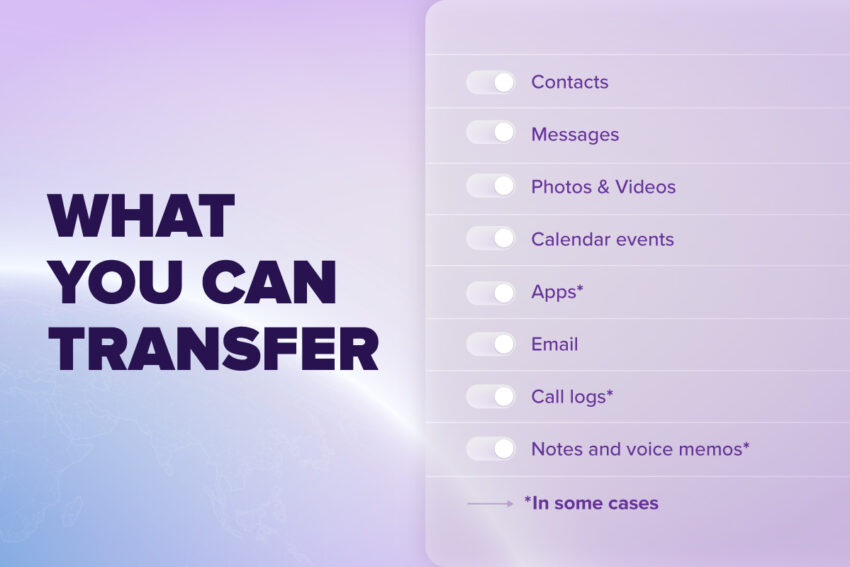
Qué puedes transferir
Antes de comenzar su transferencia, puede ser útil saber qué puede y qué no puede transferir.
A continuación se muestra una lista de los tipos de datos más populares para transferir:
- Contactos
- Mensajes
- Fotos y vídeos
- Eventos del calendario
- Aplicaciones (aunque no todas las aplicaciones ni sus datos son transferibles). Es posible que tengas que volver a descargar algunas aplicaciones y sus datos.
- Cuentas de correo electrónico
- Registros de llamadas en algunos casos
- Notas y notas de voz en algunos casos

"Nota"
Es importante tener en cuenta que no todos los datos se transferirán automáticamente. Es posible que tengas que iniciar sesión en algunas de tus aplicaciones para ver tus datos en el nuevo dispositivo.
Lo que no puedes transferir
Hay algunos datos no transferibles que tendrás que configurar manualmente en tu nuevo dispositivo, como por ejemplo:
Aplicaciones y datos de aplicaciones
- Ahora que te has cambiado a un sistema operativo diferente, no podrás transferir aplicaciones de pago ni exclusivas para iPhone, y tendrás que volver a descargarlas en Google Play. Asimismo, tu progreso en los juegos, la configuración y el historial de inicio de sesión no se transferirán a menos que estén sincronizados con la nube.
Mensajes de texto de aplicaciones de terceros
- Los mensajes de aplicaciones como Facebook Messenger o Signal no se transferirán.
Diseño de la pantalla de inicio y widgets
- Necesitarás configurar el diseño de tu Android manualmente. Ahora es el momento perfecto para actualizar la foto de la pantalla de inicio.
Configuración del sistema
- Las configuraciones del sistema, como contraseñas de Wi-Fi, alarmas, configuraciones de accesibilidad, etc., no se transferirán y deberán configurarse manualmente.
A continuación, veremos algunos consejos y viajes ultra útiles para realizar transferencias.
Cambiar de iPhone a Android
Bien, ahora que tienes una comprensión básica de qué datos son transferibles, veamos el proceso real de transferir los datos de tu dispositivo de iPhone a Android.
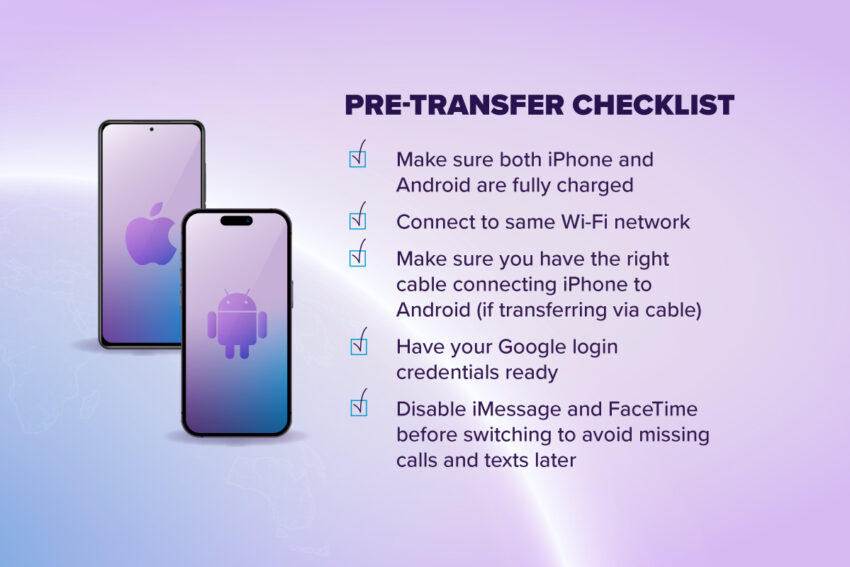
Qué preparar antes de cambiar
Antes de iniciar la transferencia, asegúrate de que tanto tu iPhone como tu dispositivo Android estén completamente cargados y conectados a la misma red Wi-Fi. Para una transferencia fluida, recomendamos usar una conexión Wi-Fi segura y estable. Esto también acelerará la transferencia, especialmente si la realizas de forma inalámbrica.
A continuación, aprovecha la aplicación inteligente y útil “Cambiar a Android” de Google, que es perfecta para transferir y para nuevos usuarios de Android.
Transferencia vía cable o Wi-Fi
Si quieres transferir la mayor cantidad de datos posible, Google recomienda hacerlo con un cable (si es posible). Sin embargo, también podrás transferir de forma inalámbrica; nuestras instrucciones a continuación cubren ambos métodos. Si prefieres usar un cable, asegúrate de tener el cable correcto con los conectores adecuados para tu iPhone actual y tu nuevo dispositivo Android.

¿Qué sucede durante la transferencia?
Bien, ahora veamos lo que debes hacer para iniciar la transferencia y cómo funciona.
- Para iniciar la transferencia, enciende tu nuevo Android y presiona Comenzar (asegúrese de que esté completamente cargado antes de comenzar).
- Luego, conéctese a una red Wi-Fi.
- A continuación, seleccione Copiar aplicaciones y datos para iniciar la transferencia.
Continúe con el proceso de configuración hasta que se le solicite configurar el cable. Si no tiene cable o no planea usarlo, simplemente seleccione "Sin cable". para continuar sin una transferencia cableada.
- Es posible que se te solicite compartir la ubicación y acceder a dispositivos cercanos. Habilita o permite estas solicitudes para una transferencia inalámbrica.
- Luego, inicia sesión con tus credenciales de Google.
- A continuación, verás un código QR en tu teléfono Android. Usa la cámara de tu iPhone para escanearlo y descargarlo. Cambiar a Android aplicación en la App Store y ábrela. Acepta los términos del servicio y pulsa Copiar datos.
"Consejo"
Puedes transferir tus datos de un iPad a Android siguiendo las mismas instrucciones.
- Con la aplicación Cambiar a Android abierta en tu iPhone, escanea el código QR y permite que ambos teléfonos se conecten tocando UnirseLuego deberá permitir que la aplicación acceda a sus datos para preparar la transferencia de datos.
- A continuación, seleccione los datos que desea transferir alternando las fuentes de datos que desea copiar a su nuevo teléfono Android.
- Para comenzar la transferencia, toque ContinuarMantenga ambos teléfonos cerca durante la transferencia.
"Consejo"
La aplicación moverá tus datos a tu cuenta de Google (como tus fotos de iPhotos a Google Photos, Contactos de Google, etc.).
- Es posible que tengas fotos y videos en iCloud. Dado que los datos de iCloud no se copian a Android, deberás solicitarlos desde tu cuenta de iCloud. La app Cambiar a Android te indicará cómo solicitar estos datos adicionales y acceder a ellos en tu nuevo dispositivo Android.
- La transferencia típica demora entre 15 y 45 minutos, dependiendo de la cantidad de datos que esté transfiriendo.
Una vez que se hayan transferido sus datos, desactive iMessage en la configuración de su iPhone yendo a Configuración > Mensajes y active iMessage. Apagado para evitar problemas de entrega de texto
Transferencia de aplicaciones y datos de aplicaciones
Probablemente tengas que volver a descargar las aplicaciones manualmente. Lamentablemente, es posible que las aplicaciones de pago no se transfieran porque Google Play es una ubicación diferente a la App Store, por lo que podrías tener que volver a comprar algunas.
Algunas aplicaciones pueden requerir pasos de copia de seguridad manuales para restaurar tus datos. Como mencionamos anteriormente, los datos de iCloud no se copian a Android, por lo que es posible que la app Notas y los marcadores de Safari no se transfieran a menos que se exporten o sincronicen primero con un servicio de Google.
Bienvenido a la vida Android
Y eso es todo. ¡Bienvenidos a Android!
Esperamos que esta útil guía te facilite la transición a Android y que disfrutes de todo lo que tu nuevo dispositivo te ofrece. Sabemos que cambiar de dispositivo puede parecer un gran cambio, pero gracias a la tecnología moderna, nunca ha sido tan fácil transferir todos tus datos digitales a un nuevo celular.
Mientras consideras cambiar de teléfono, este podría ser el momento perfecto para cambiar también de plan de telefonía móvil. Ultra Mobile te facilita mantenerte conectado con planes desde tan solo $10 al mes. Cambiar y ahorrar es fácil, ya sea que uses iPhone o Android.
¿Qué tienes que perder? Una vez que sepas qué hace que Ultra Mobile sea tan genial, te preguntarás por qué. no ¿Ultra? Haz clic en el botón de abajo para saber más.